

Onko sinulla uusi iPhone? Sinun ei tarvitse siirtää kuviasi, yhteystietojasi ja sovelluksiasi yksi kerrallaan.
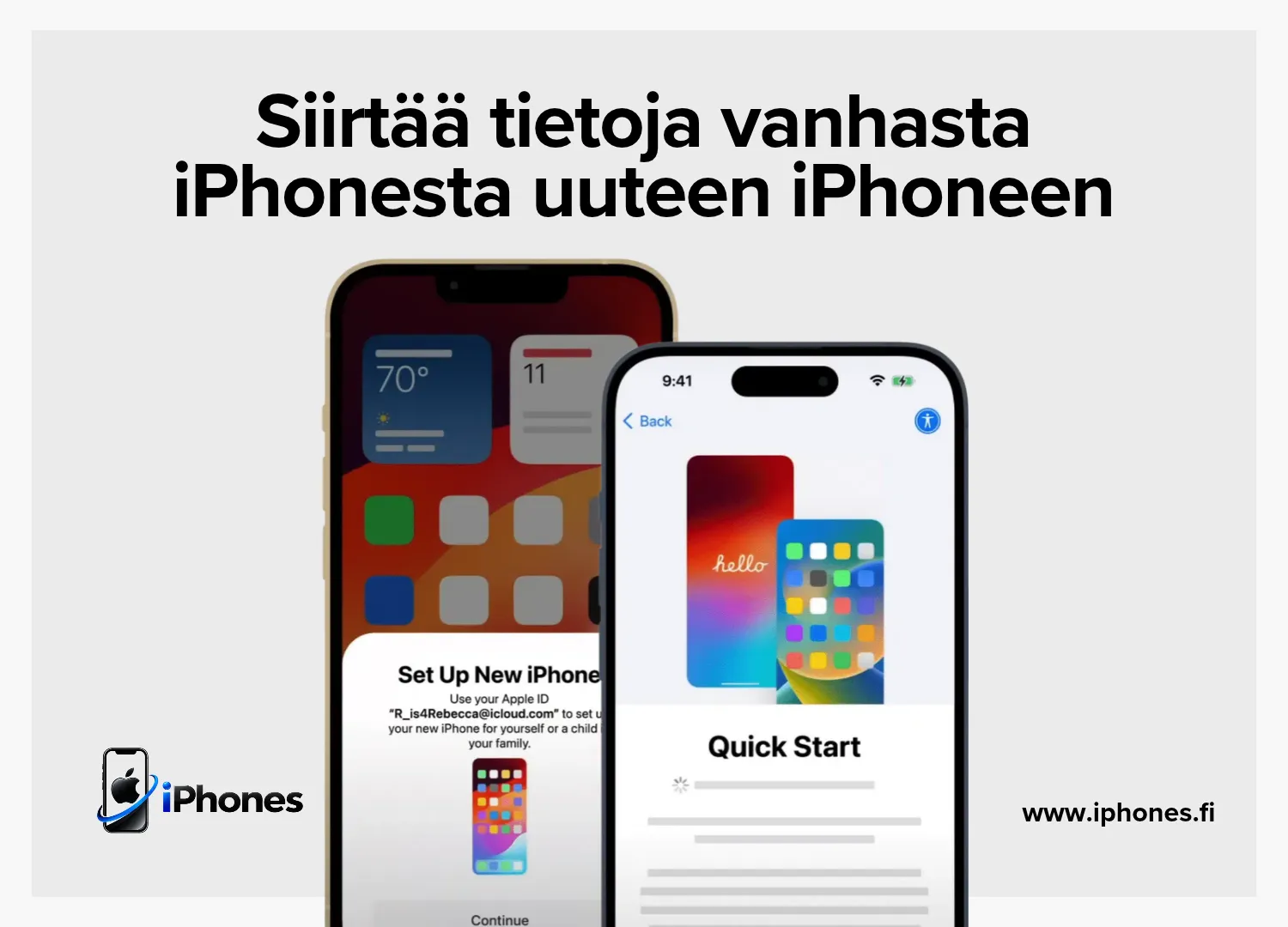
Helpoin vaihtoehto useimmille ihmisille on Pika-aloitus. Aseta vanha ja uusi iPhone vierekkäin, noudata asennusohjeita ja valitse tietojesi siirto. Jos vanha iPhonesi ei ole käytettävissä, voit palauttaa uuden iCloud- tai tietokoneen varmuuskopiosta.
Ennen kuin aloitat, anna itsellesi aikaa. Prosessi voi kestää jonkin aikaa riippuen siitä, kuinka paljon dataa sinulla on ja minkä siirtotavan valitset.
Ennen kuin ostat uuden iPhonen
Pieni valmistelu tekee siirrosta paljon sujuvamman.
Varmista, että vanha iPhonesi on yhdistetty Wi-Fi-verkkoon, ota Bluetooth käyttöön ja pidä Apple-tilisi salasana käsillä. On myös järkevää luoda ajantasainen varmuuskopio ennen minkään siirtämistä.
Pidä molemmat puhelimet kytkettyinä virtalähteeseen siirron aikana, jos mahdollista.
Ja yksi tärkeä pointti:Älä vielä tyhjennä tai myy vanhaa iPhoneasi.Odota, kunnes olet tarkistanut, että tärkeät tietosi ovat turvallisesti saatavilla uudella kortilla.
Helpoin tapa: Yhdistä kaksi iPhonea
Käynnistä uusi iPhone ja aseta se lukitsemattoman vanhan iPhonen lähelle.
Pika-aloituksen pitäisi näkyä vanhassa laitteessa ja ehdottaa uuden laitteen käyttöönottoa. Noudata molempien näyttöjen ohjeita. Sinua saatetaan pyytää skannaamaan animaation, antamaan vanhan iPhonesi salasanan ja ottamaan käyttöön Face ID:n tai Touch ID:n.
Kun pääset tiedonsiirtovaihtoehtoon, voit siirtää tiedot suoraan vanhasta iPhonesta.
Siitä eteenpäin anna puhelimien tehdä työt.
Pidä ne lähellä toisiaan ja kytkettyinä virtalähteeseen, kunnes siirto on valmis. Apple huomauttaa, että tarvittava aika vaihtelee tekijöiden, kuten siirrettävän datan määrän ja verkkoyhteyden, mukaan.
Pitäisikö sinun siirtää suoraan vai ladata iCloudista?
Saatat nähdä molemmat vaihtoehdot asennuksen aikana.
- Siirrä suoraan iPhonestajos. Vanha puhelimesi on mukanasi ja toimii normaalisti. Laitteidesi on pysyttävä käytössä, kunnes siirto on valmis.
- Lataaminen iCloudista voi olla kätevämpää, jos sinulla on jo tuore varmuuskopio. Sovellukset ja muu sisältö voivat jatkaa lataamista taustalla alkuasennuksen jälkeen, joten voit ehkä aloittaa uuden puhelimen käytön nopeammin.
Ei tästä tarvitse tehdä monimutkaisempaa kuin se on. Jos molemmat puhelimet ovat vieressäsi ja toimivat, suora tiedonsiirto on yleensä suoraviivaisin tapa aloittaa.
Mitä jos sinulla ei ole tarpeeksi iCloud-tallennustilaa?
Älä osta automaattisesti suurempaa iCloud+-pakettia vain vaihtaaksesi uuteen iPhoneen.
Applen mukaan uuden iPhonen tai iPadin ostajat saattavat olla oikeutettuja väliaikaiseen iCloud-tallennustilaan, kun heidän nykyinen iCloud-kapasiteettinsa ei riitä tarvittavan varmuuskopion luomiseen.
Katso vanhasta iPhonestasi kohtaa:
Asetukset → Yleiset → Siirrä tai nollaa iPhone → Aloita
SeuraaValmistaudu uuteen iPhoneenohjeet.
Jos tilisi on oikeutettu, Apple voi tarjota siirtoon tarvittavan lisätilapäisen tallennustilan.
Pidä vanha iPhone jälleen tallessa, kunnes uuden laitteen tehdasasetukset on palautettu onnistuneesti.
Vanha iPhonesi ei ole lähellä? Käytä iCloud-varmuuskopiota
Vanha puhelin on ehkä jo palautettu tai olet asentamassa uutta myöhemmin. Jos sinulla on käyttökelpoinen iCloud-varmuuskopio, voit silti palauttaa tietosi.
Käynnistä uusi iPhone ja jatka asennusta, kunnes pääset siirtoasetuksiin. Valitse palautus tiedoista.iCloud-varmuuskopiointi: kirjaudu sisään Apple-tililläsi ja valitse oikea varmuuskopio.
Tarkista sen päivämäärä ja koko, jotta et vahingossa palauta vanhempaa varmuuskopiota.
Kuvien, sovellusten ja muun iCloud-sisällön lataaminen saattaa jatkua alkuasennuksen jälkeen, joten pidä uusi iPhone yhdistettynä Wi-Fi-verkkoon ja mieluiten virtalähteeseen.
Voit käyttää myös Macia tai PC:tä
iCloud ei ole ainoa varmuuskopiointivaihtoehtosi.
Jos olet aiemmin varmuuskopioinut vanhan iPhonesi tietokoneelle, voit palauttaa uuden laitteen käyttämällä Finderia, Applen Laitteet-sovellusta tai iTunesia, riippuen käyttämästäsi tietokoneesta ja ohjelmistosta.
Tämä on hyödyllistä, jos haluat mieluummin pitää paikallisen varmuuskopion tai et halua olla täysin riippuvainen internetyhteydestä siirron aikana.
Apple tukee myös suoraatilisiirrotyhteensopivien iPhonien välillä. Esimerkiksi kaksi iPhone 15- tai uudempaa mallia voidaan yhdistää USB-C-latauskaapelilla.
Useimmille jokapäiväisille käyttäjille Pika-aloitus on kuitenkin yksinkertaisempi.
Mitä SIM- tai eSIM-kortillesi tapahtuu?
Tiedonsiirto ja mobiilipalvelu ovat uuden iPhonen asennukseen liittyviä osia, mutta ne eivät ole täysin sama asia.
Fyysistä SIM-korttia käytettäessä sinun on ehkä siirrettävä SIM-kortti uuteen laitteeseen, jos uusi malli tukee sitä.
eSIMin siirtovaihtoehdot riippuvat operaattoristasi ja laitteistasi. Apple tukee tätä.eSIM-pikasiirto osallistuvien operaattoreiden kanssa, ja sinulle saatetaan tarjota tätä vaihtoehtoa uuden iPhonen asennuksen yhteydessä.
Jos numero ei siirry automaattisesti, tarkista suomalaisen operaattorisi ohjeet sen sijaan, että poistaisit vanhan puhelimen ja toivoisit ongelman ratkeavan itsestään.
Älä tyhjennä vanhaa iPhonea vielä
Aloitusnäytön näkeminen uudessa iPhonessa ei tarkoita, että sinun pitäisi heti nollata vanha.
Käytä muutama minuutti itsellesi tärkeiden asioiden tarkistamiseen.
Avaa Kuvat ja Yhteystiedot. Tarkista Viestit, Muistiinpanot ja tärkeät sovelluksesi. Varmista, että mobiiliyhteytesi toimii ja että tilit, joihin luotat, ovat käytettävissä.
Jotkin sovellukset saattavat vaatia uudelleenkäyttöön kirjaantumista. Pankki-, todennus- ja muilla turvallisuusherkillä sovelluksilla voi myös olla omat aktivointimenettelynsä.
Jos käytät Apple Watchia, sinun on ehkä suoritettava sen siirto tai pariliitos osana siirtymistä uuteen iPhoneen.
Tyhjennä vanha puhelin vasta, kun olet varma, että uusi on valmis jokapäiväiseen käyttöön.
Jos pikakäynnistys ei toimi
Älä aloita koko prosessia alusta tarkistamatta perusasioita.
Varmista ensin, että Wi-Fi ja Bluetooth ovat käytössä, pidä laitteet lähellä toisiaan ja kytke ne virtalähteeseen. Laitteiden päivittäminen uusimpaan saatavilla olevaan ohjelmistoon voi myös auttaa.
Jos pika-aloituskehote katoaa, Apple suosittelee molempien laitteiden uudelleenkäynnistämistä ja uutta yritystä.
Vieläkö jumissa? iCloud- tai tietokonevarmuuskopio tarjoaa toisen reitin, joten epäonnistunut langaton siirto ei välttämättä tarkoita alustan aloittamista.
Siirrytkö vanhemmasta iPhonesta? Tarkista myös tallennustila
Uusi puhelin on myös hyvä hetki tarkastella, kuinka paljon tallennustilaa todellisuudessa käytät.
Ennen siirtoa avaa:
Asetukset → Yleiset → iPhonen tallennustila
Jos vanha laitteesi on lähes täynnä, tarkista, mikä vie tilaa. Sinun ei tarvitse kantaa vuosien mittaisia käyttämättömiä latauksia ja unohdettuja sovelluksia uuteen puhelimeen vain siksi, että ne ovat siellä.
Toisaalta, jos valokuvasi, videosi ja sovelluksesi kuluttavat jo suurimman osan nykyisestä tallennustilastasi, se on hyödyllinen tieto seuraavan iPhone-tallennuskokoisen valittaessa.
Ennen vanhan iPhonen nollaamista
Siirto on valmis, kun uusi iPhone toimii puolestasi, ei pelkästään silloin, kun edistymisnäyttö katoaa.
Tarkista tärkeät valokuvat, yhteystiedot, viestit, sovellukset ja tilisi. Vahvista mobiiliyhteytesi ja varmista, että kaikki, mitä et voi helposti korvata, on tallessa tai varmuuskopioitu.
Sitten voit valmistella vanhan iPhonen myyntiin, vaihtoon tai toiselle käyttäjälle.